دانلود اکستنشن
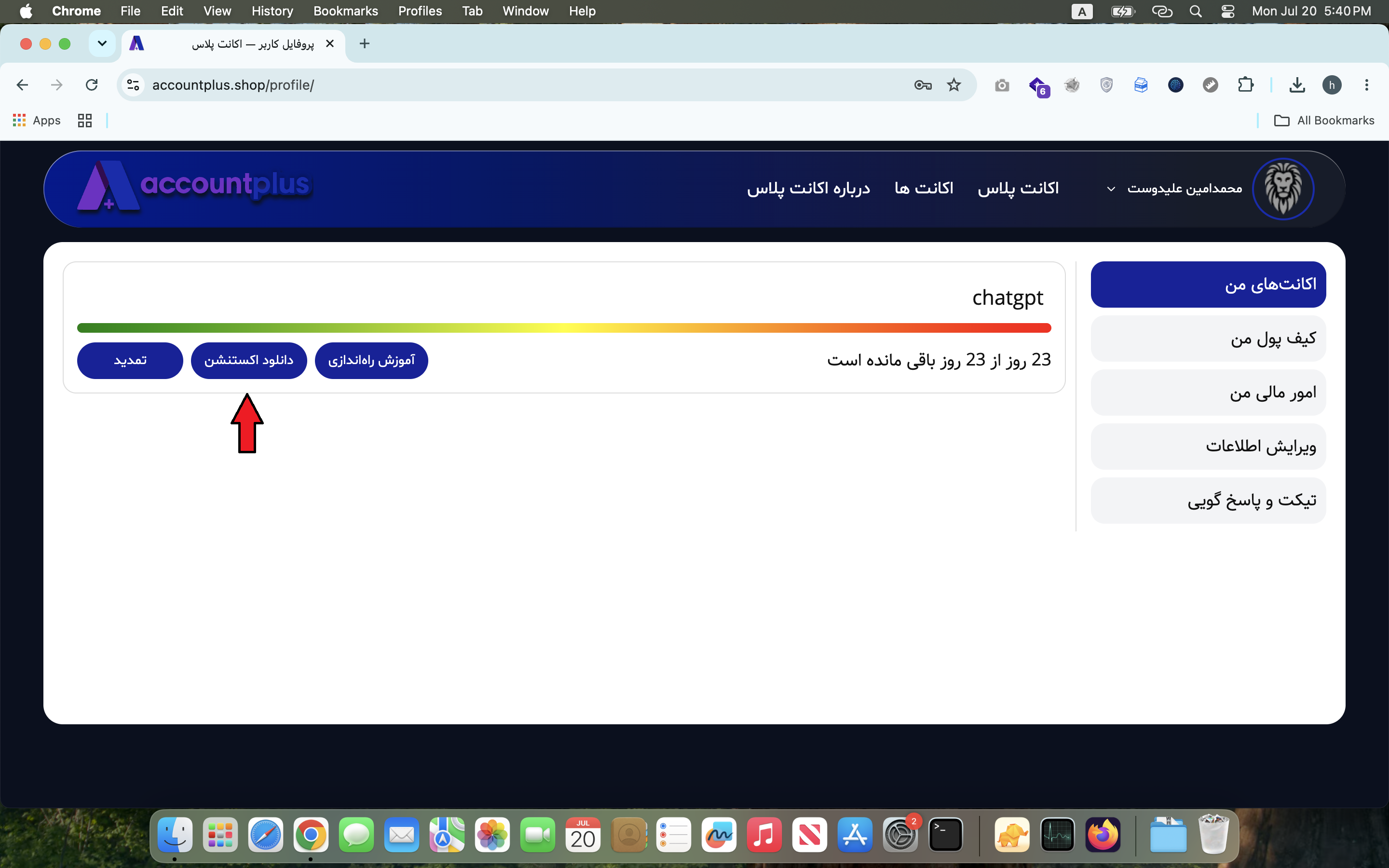
روی دکمه «دانلود اکستنشن اکانت پلاس» بزنید. فایل extension.zip دانلود میشود و معمولاً داخل پوشه Downloads قرار میگیرد. این فایل را از بخش «اکانتهای من» هم میتوانید دانلود کنید.


مراحل را بهترتیب انجام دهید. در هر مرحله ابتدا تصویر را ببینید و سپس توضیح ساده زیر آن را بخوانید. برای بزرگ کردن هر تصویر، روی آن کلیک کنید. تصاویر در مک گرفته شدهاند، اما مراحل در ویندوز هم تقریباً به همین شکل است.
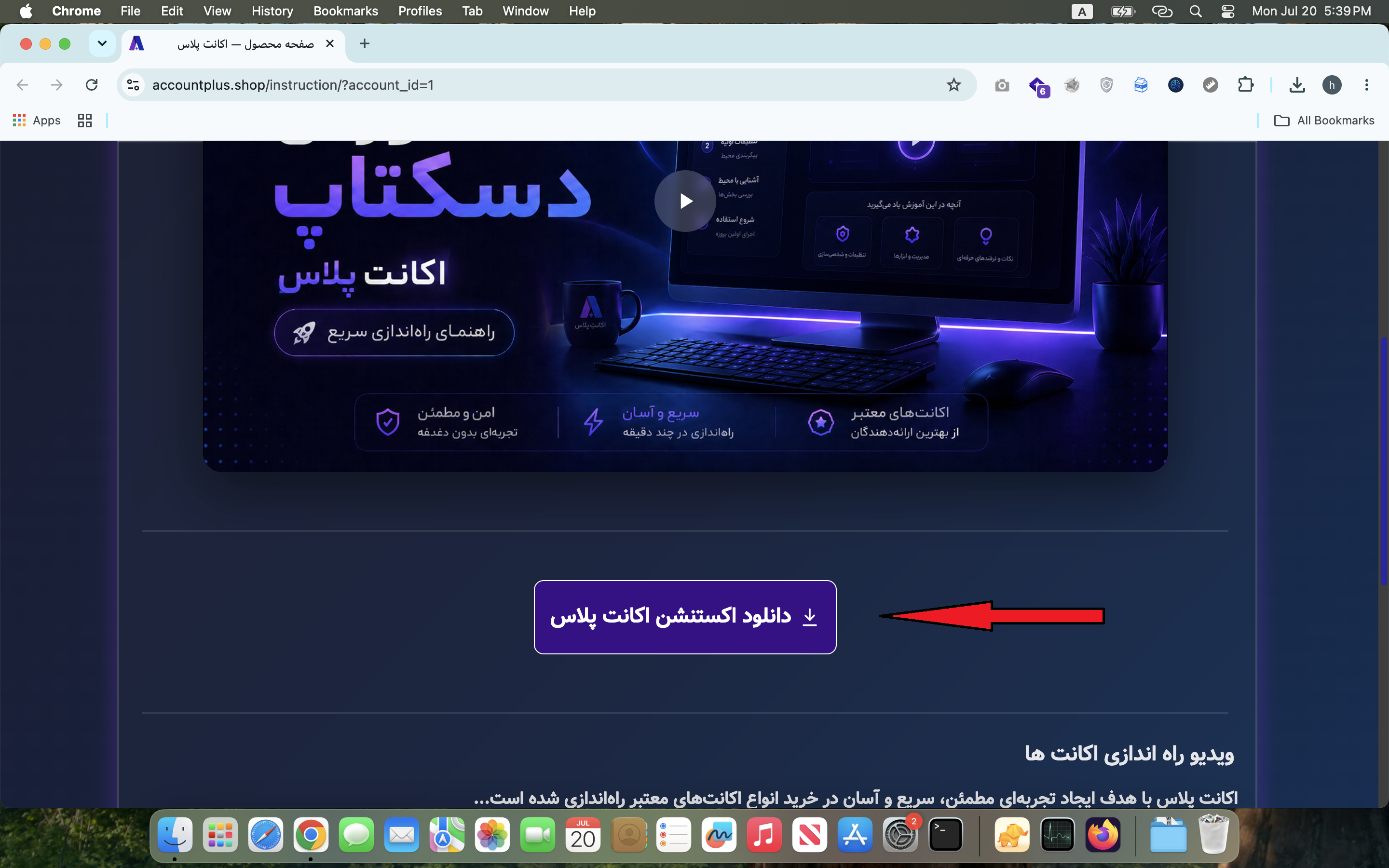
روی دکمه «دانلود اکستنشن اکانت پلاس» بزنید. فایل extension.zip دانلود میشود و معمولاً داخل پوشه Downloads قرار میگیرد. این فایل را از بخش «اکانتهای من» هم میتوانید دانلود کنید.
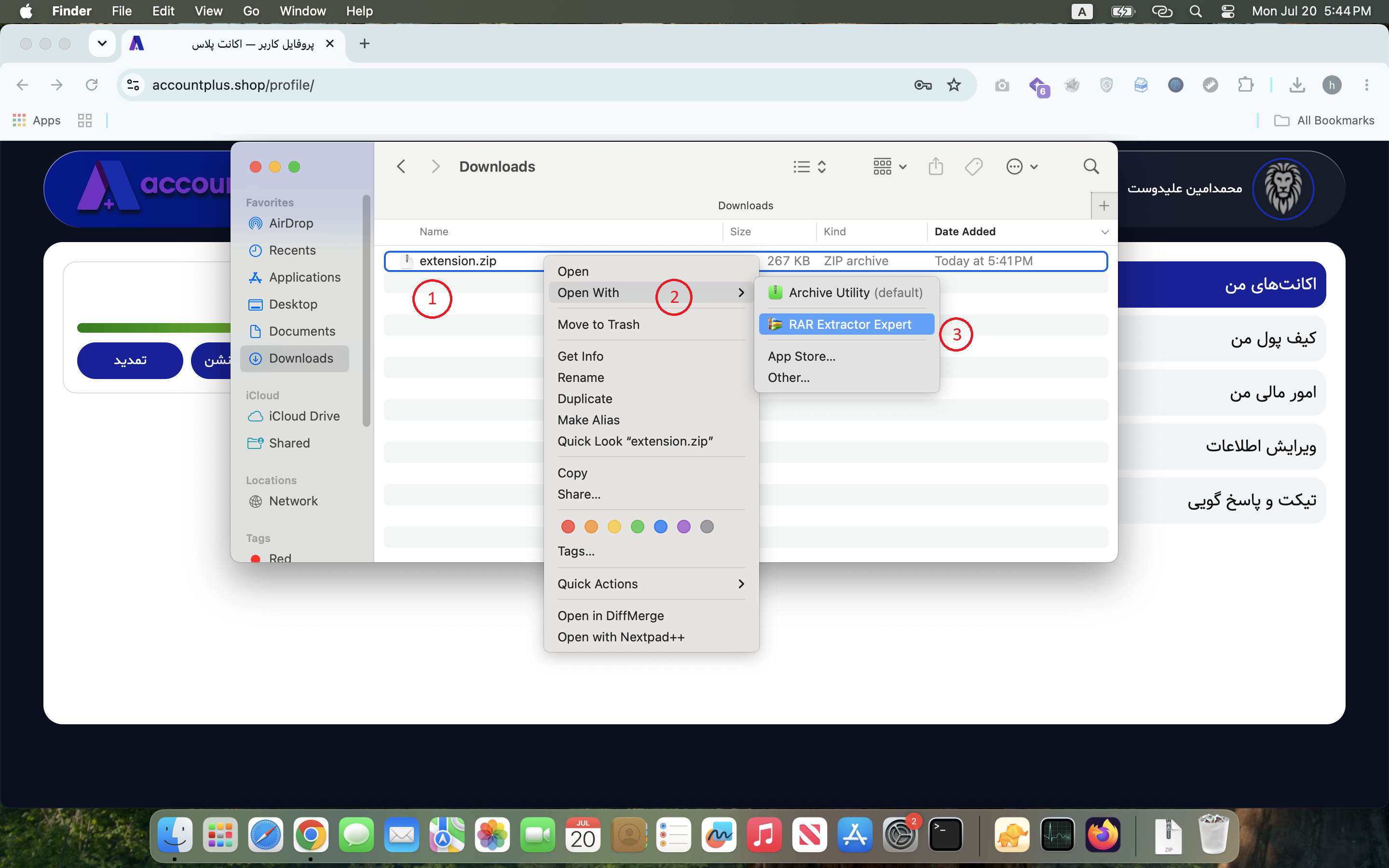
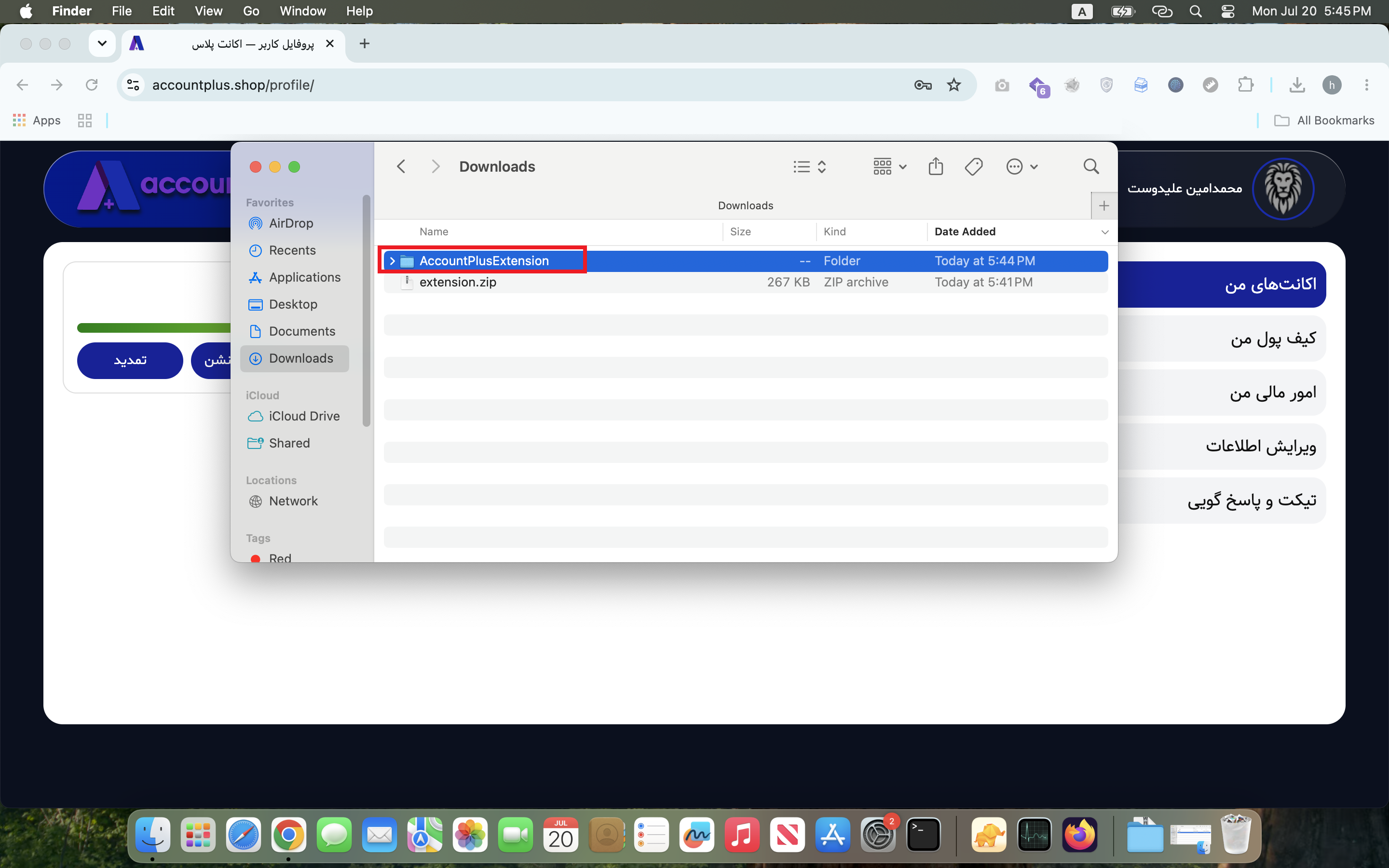
وارد پوشه Downloads شوید. در مک روی فایل extension.zip دوبار کلیک کنید. در ویندوز روی فایل کلیک راست کنید و Extract All را بزنید.
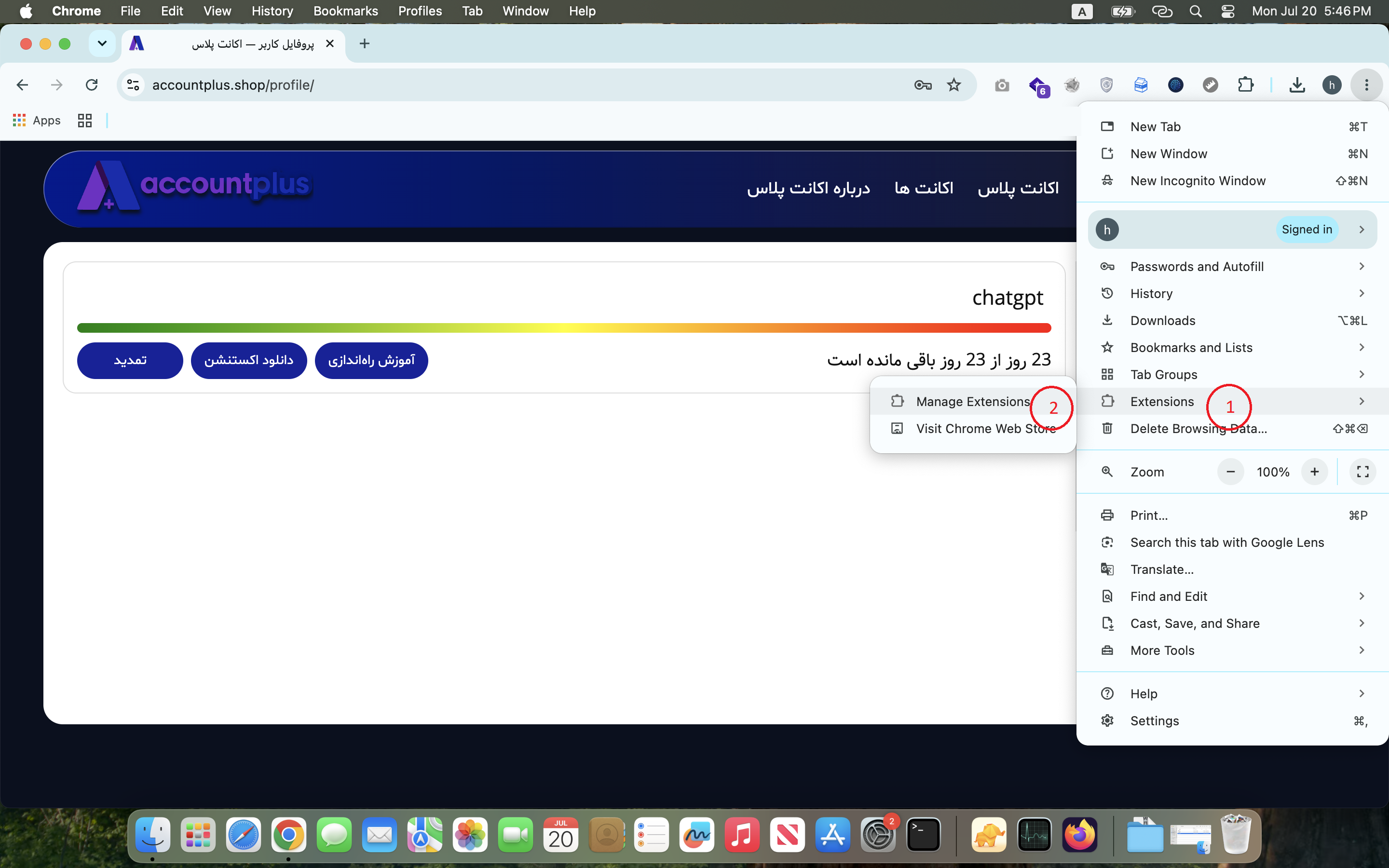
chrome://extensions مرورگر Chrome را باز کنید. آدرس chrome://extensions را در نوار بالای مرورگر بنویسید و کلید Enter را بزنید و یا طبق مراحل در عکس پایین گزینه سه نقطه را باز کنید روی extensions کلیک کنید و بعد از آن وارد manage extentions شوید
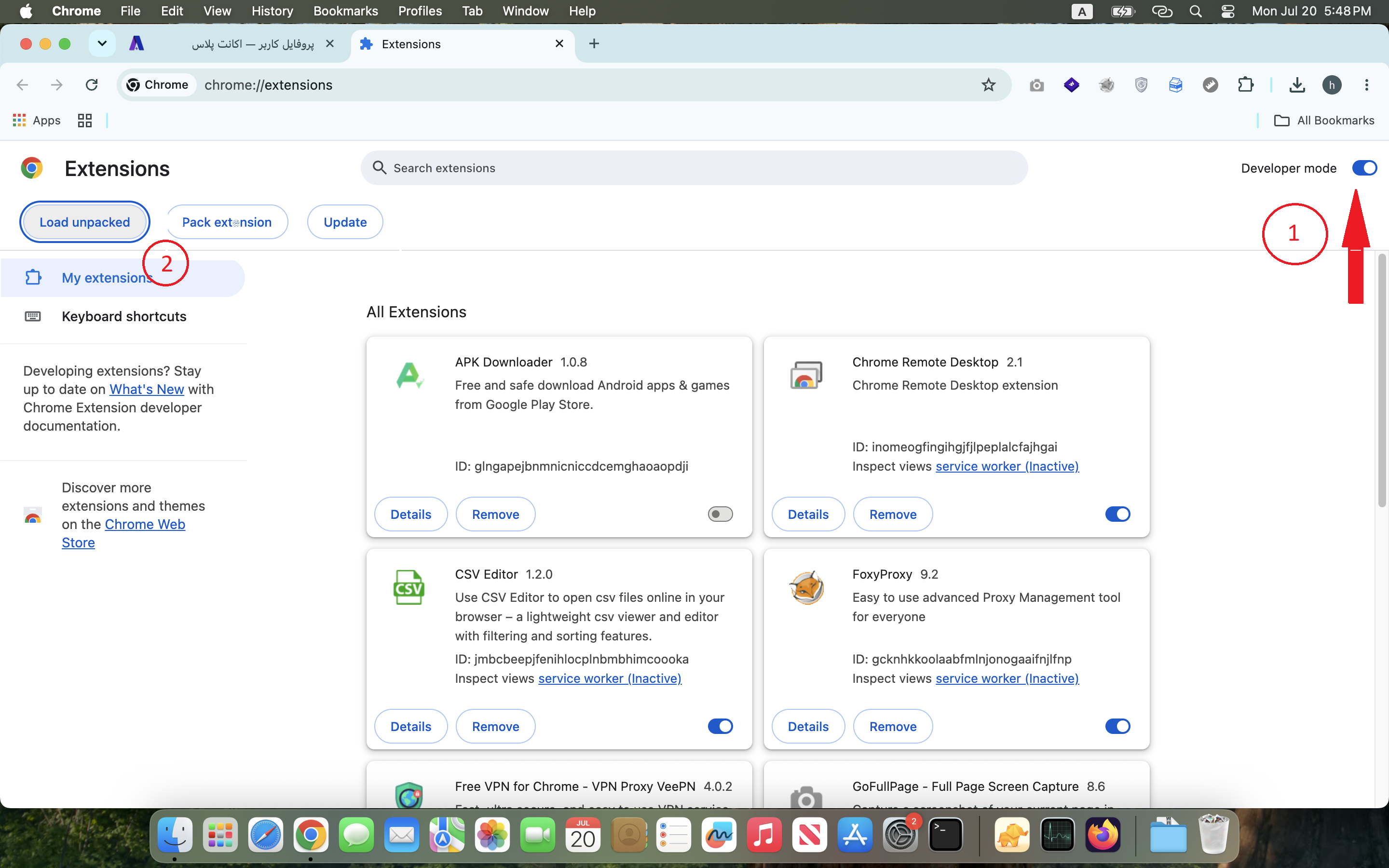
بالای صفحه، گزینه Developer mode را روشن کنید. بعد از روشن شدن، دکمه Load unpacked نمایش داده میشود.
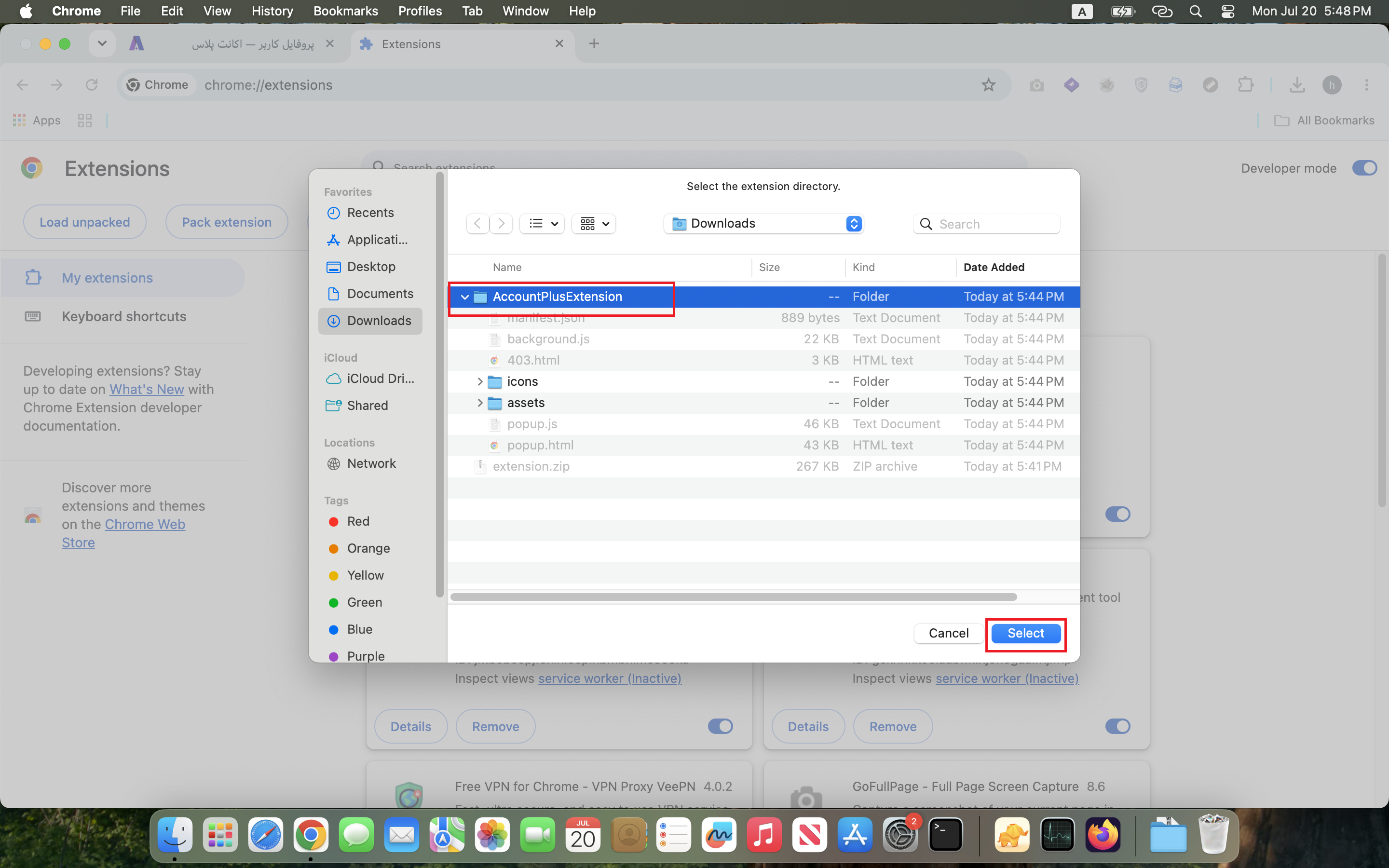
روی Load unpacked بزنید. وارد پوشه Downloads شوید، پوشه AccountPlusExtension را انتخاب کنید و در آخر Select یا Select Folder را بزنید.
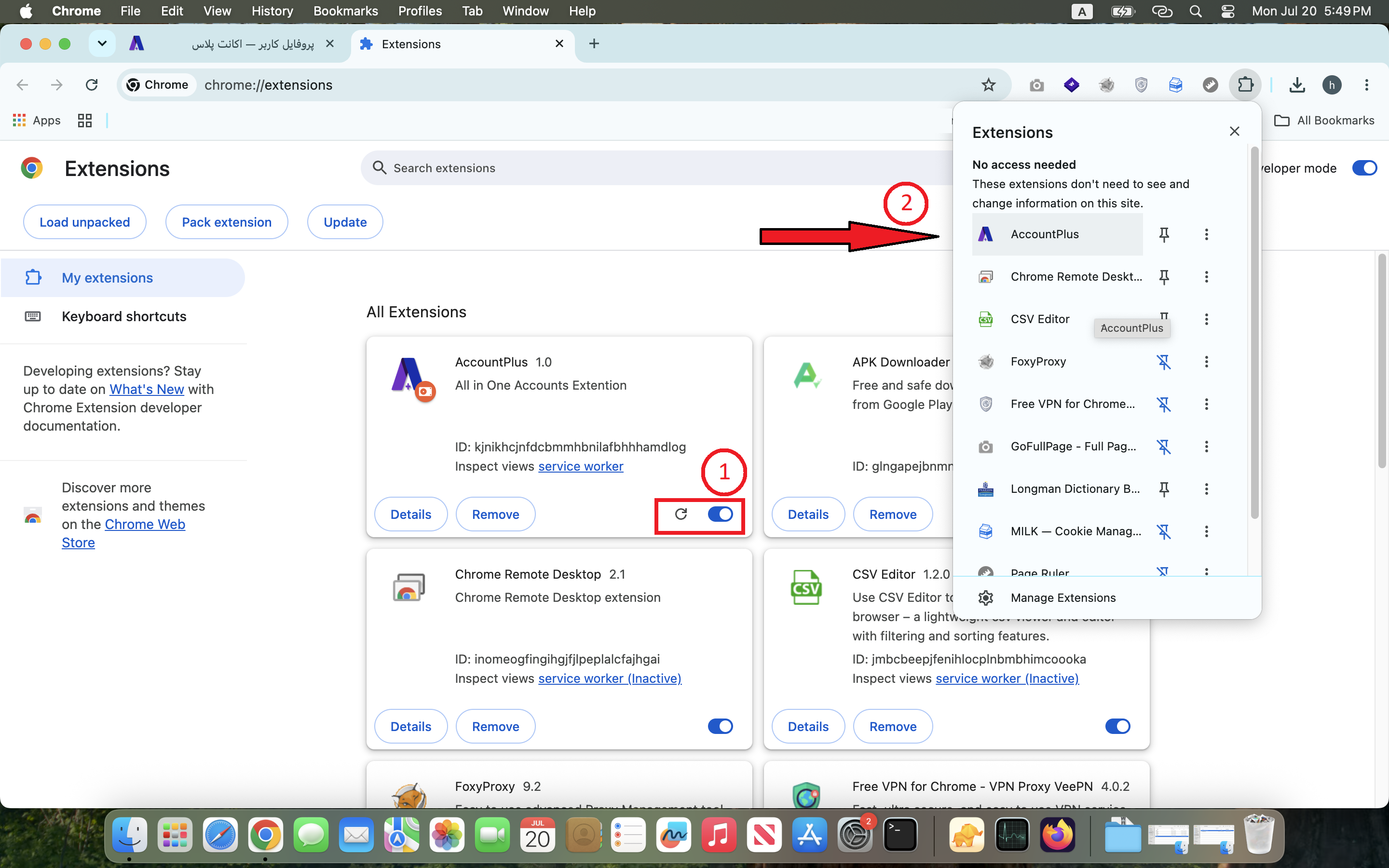
بالای Chrome روی آیکون پازل کلیک کنید. روبهروی AccountPlus روی آیکون سنجاق بزنید تا آیکون اکستنشن همیشه بالای مرورگر دیده شود.
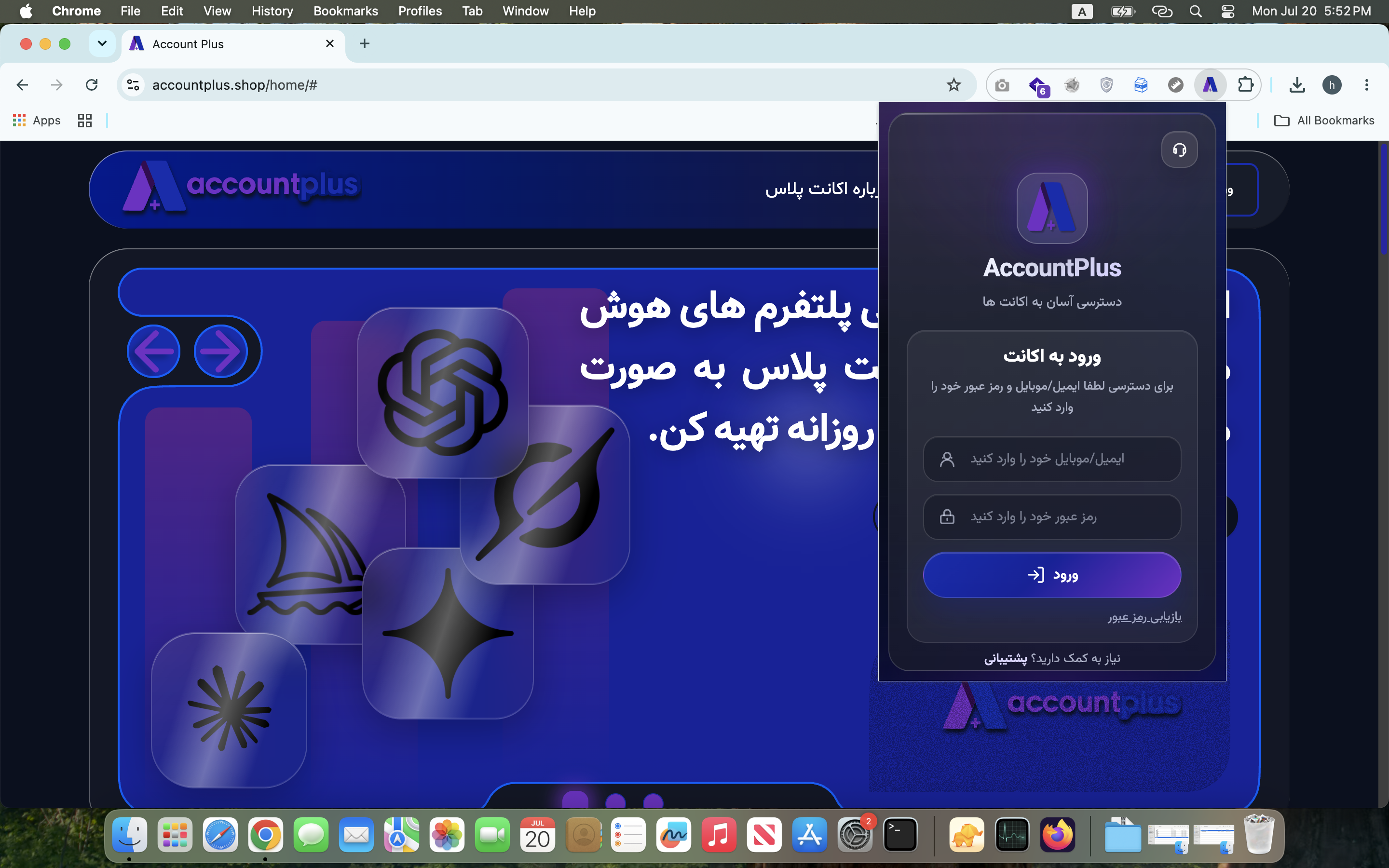
روی آیکون AccountPlus کلیک کنید. شماره موبایل یا ایمیل و رمز عبور خود را وارد کنید، سپس دکمه «ورود» را بزنید. اگر رمز را فراموش کردهاید، روی «بازیابی رمز عبور» بزنید(توجه داشته باشید شماره موبایل و رمز عبور همان اطلاعات شما در زمان ثبت نام در سایت اکانت پلاس هست.).
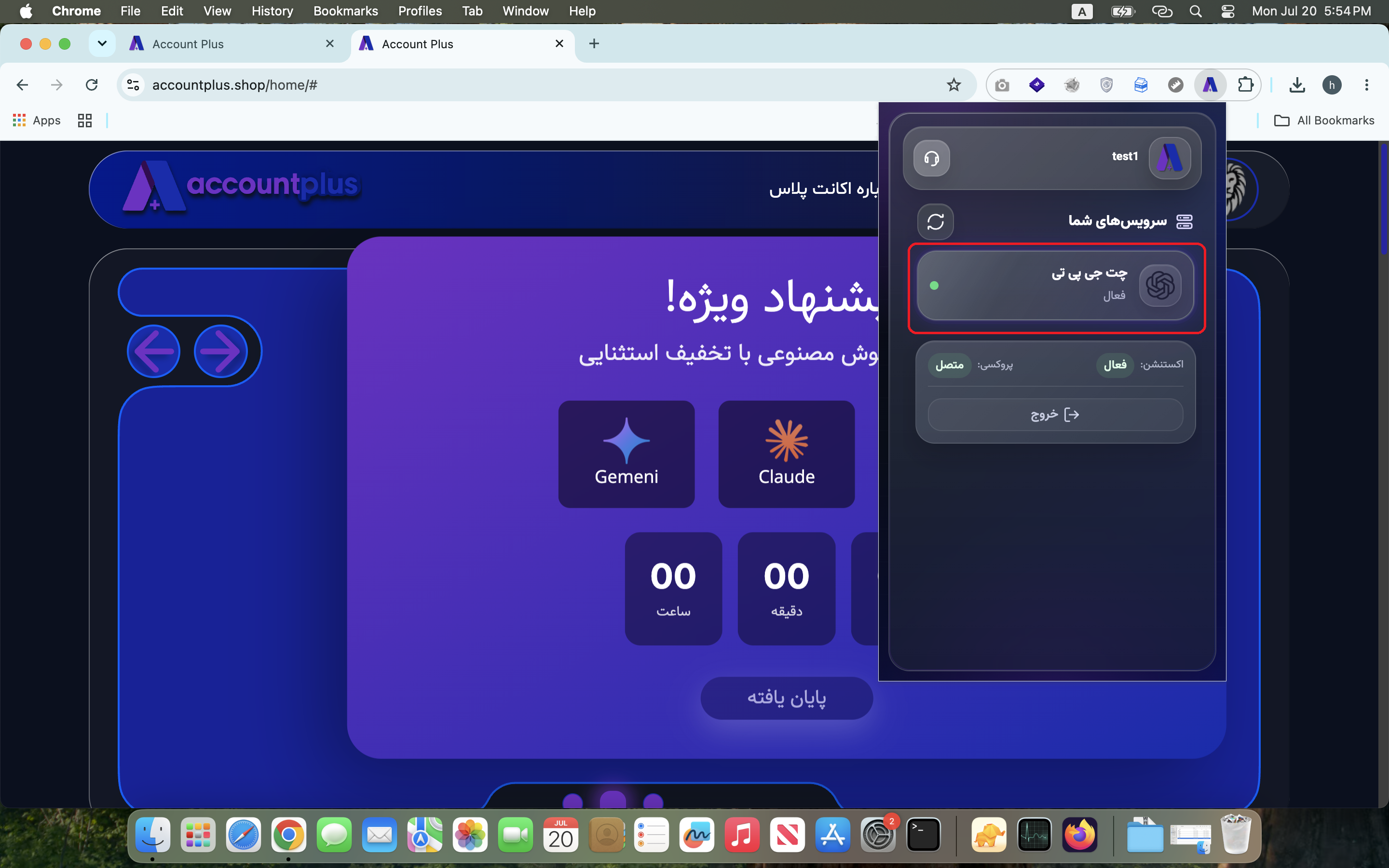
در پنجره اکستنشن، وضعیتها را بررسی کنید. کنار سرویس باید «فعال»باشد با کلیک روی اکانت فعال خود وارد بخش استفاده از سرویس می شوید
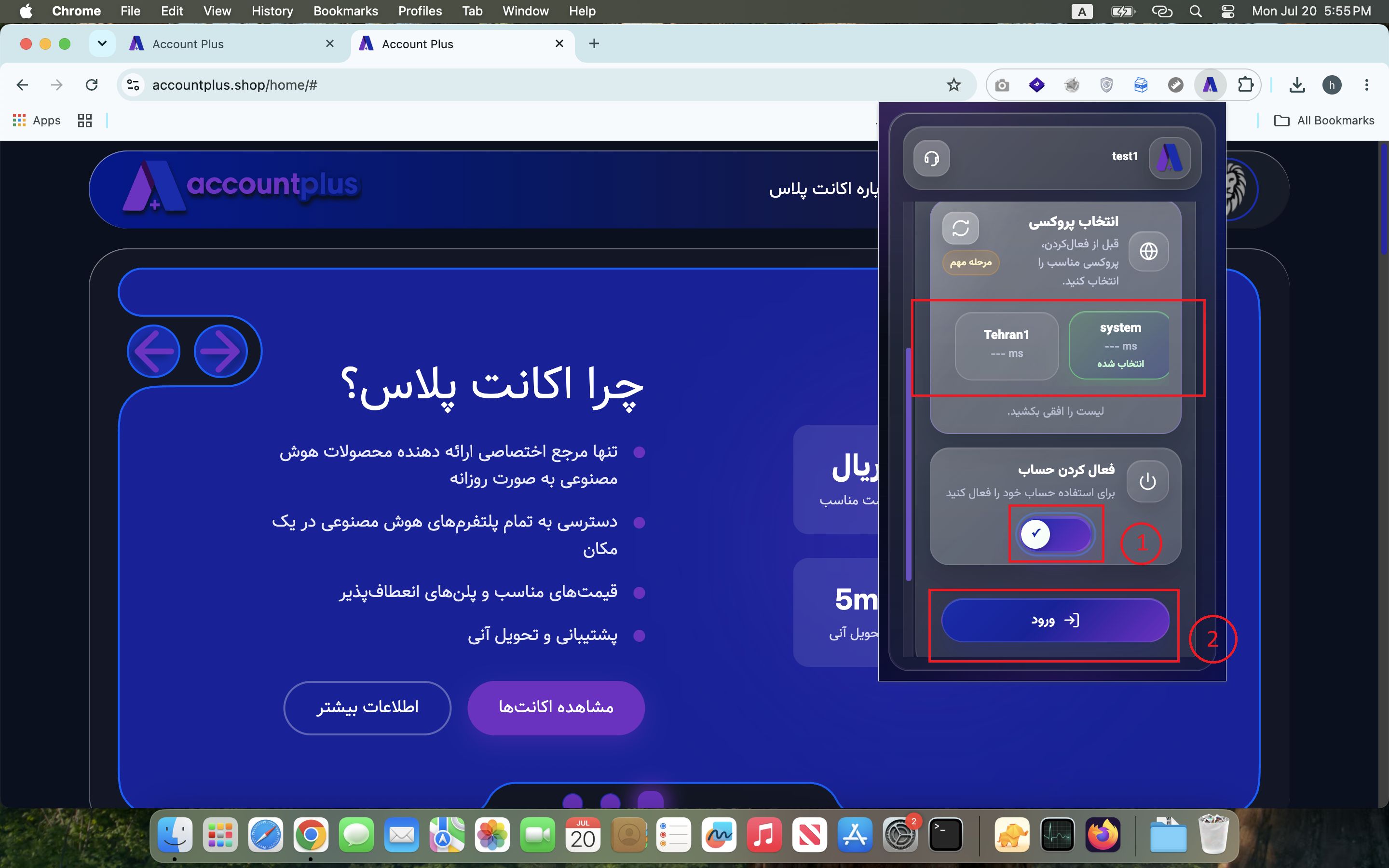
از بخش «انتخاب پروکسی» یکی از گزینهها را انتخاب کنید. سپس کلید «فعال کردن حساب» را روشن کنید و روی دکمه «ورود» بزنید.
مراحل زیر را بهترتیب انجام دهید. اکستنشن اکانت پلاس در اندروید از طریق مرورگر Kiwi Browser اجرا میشود. برای بزرگکردن هر تصویر، روی آن بزنید؛ در پنجره بازشده نیز میتوانید با دو انگشت روی تصویر زوم کنید.
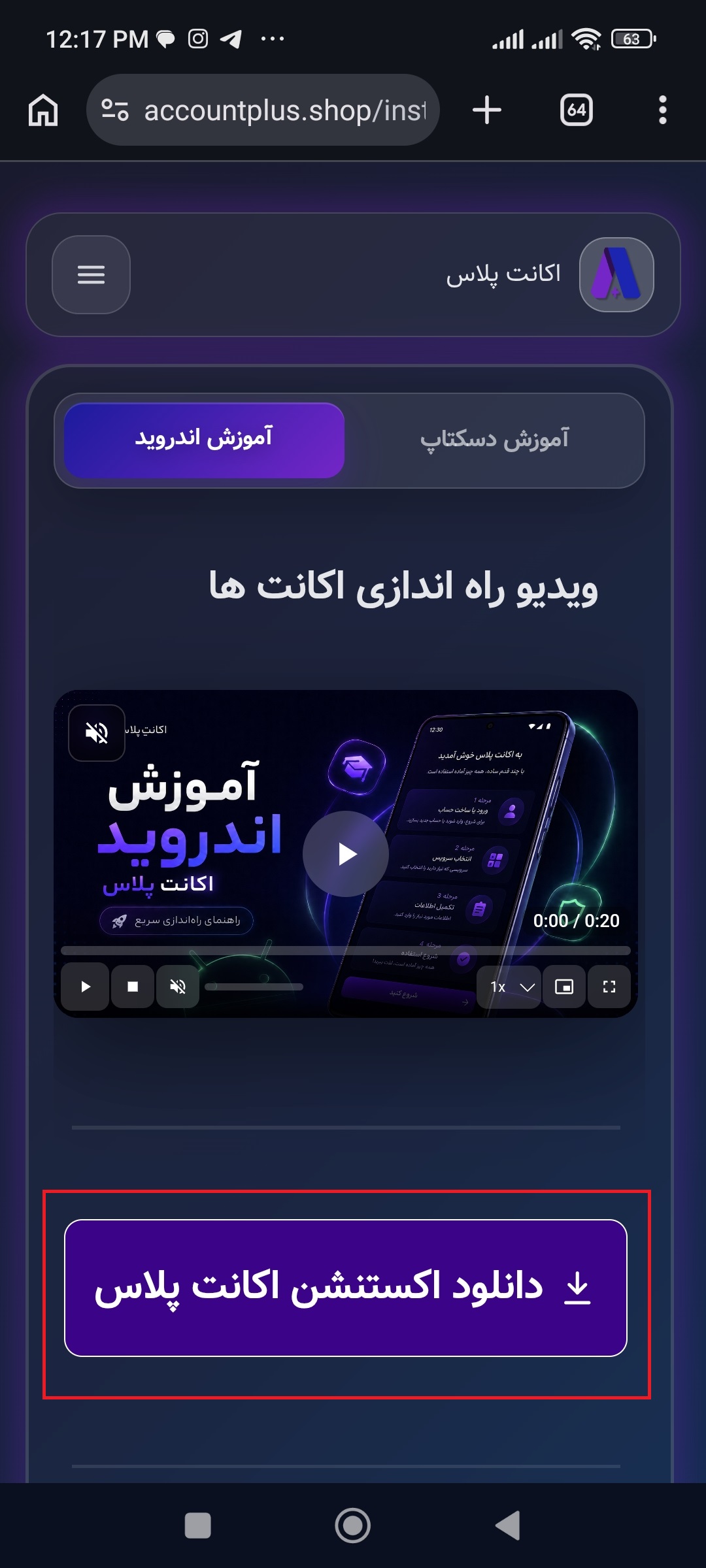
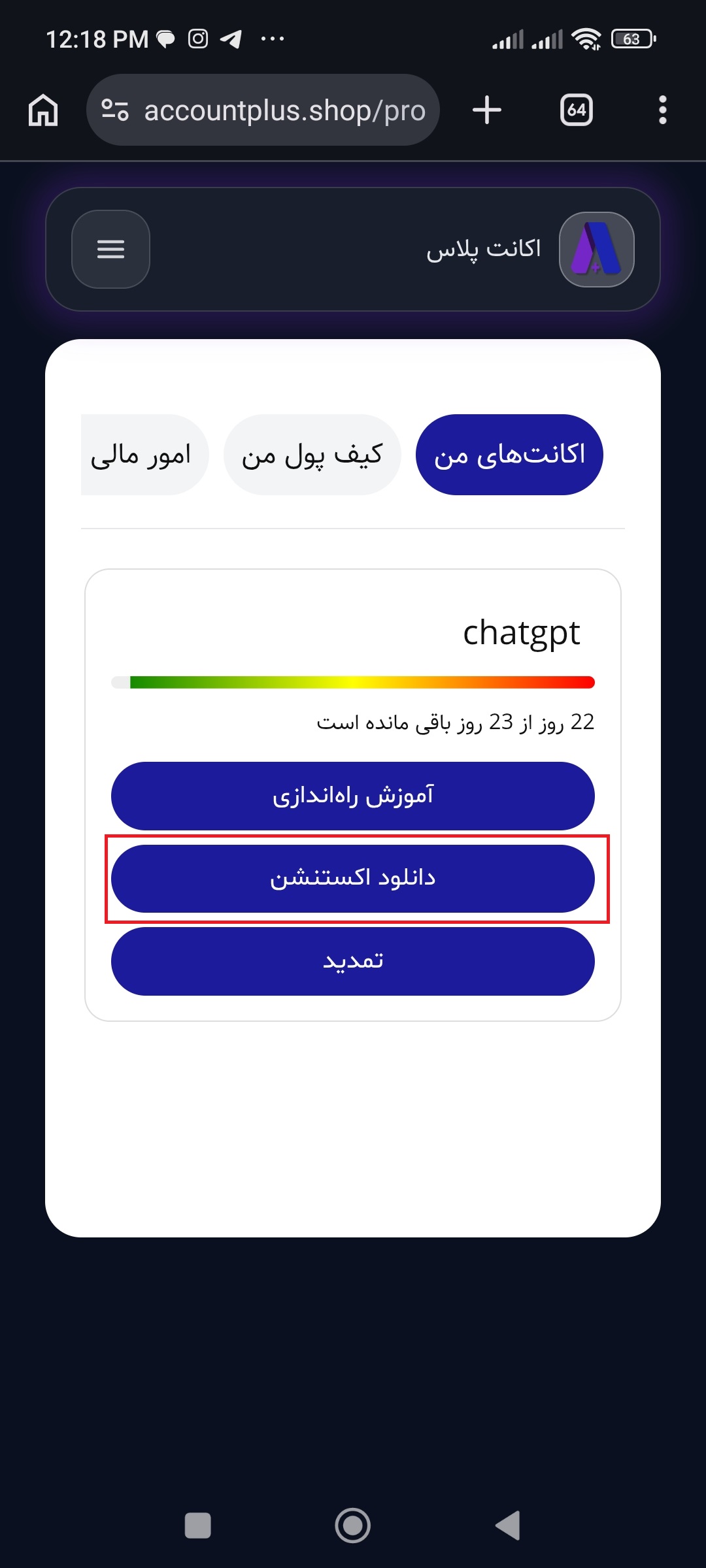
روی دکمه «دانلود اکستنشن اکانت پلاس» بزنید. همچنین میتوانید وارد بخش «اکانتهای من» شوید و از کارت سرویس خود، دکمه «دانلود اکستنشن» را انتخاب کنید. فایل با نام extension.zip در پوشه دانلودهای گوشی ذخیره میشود.
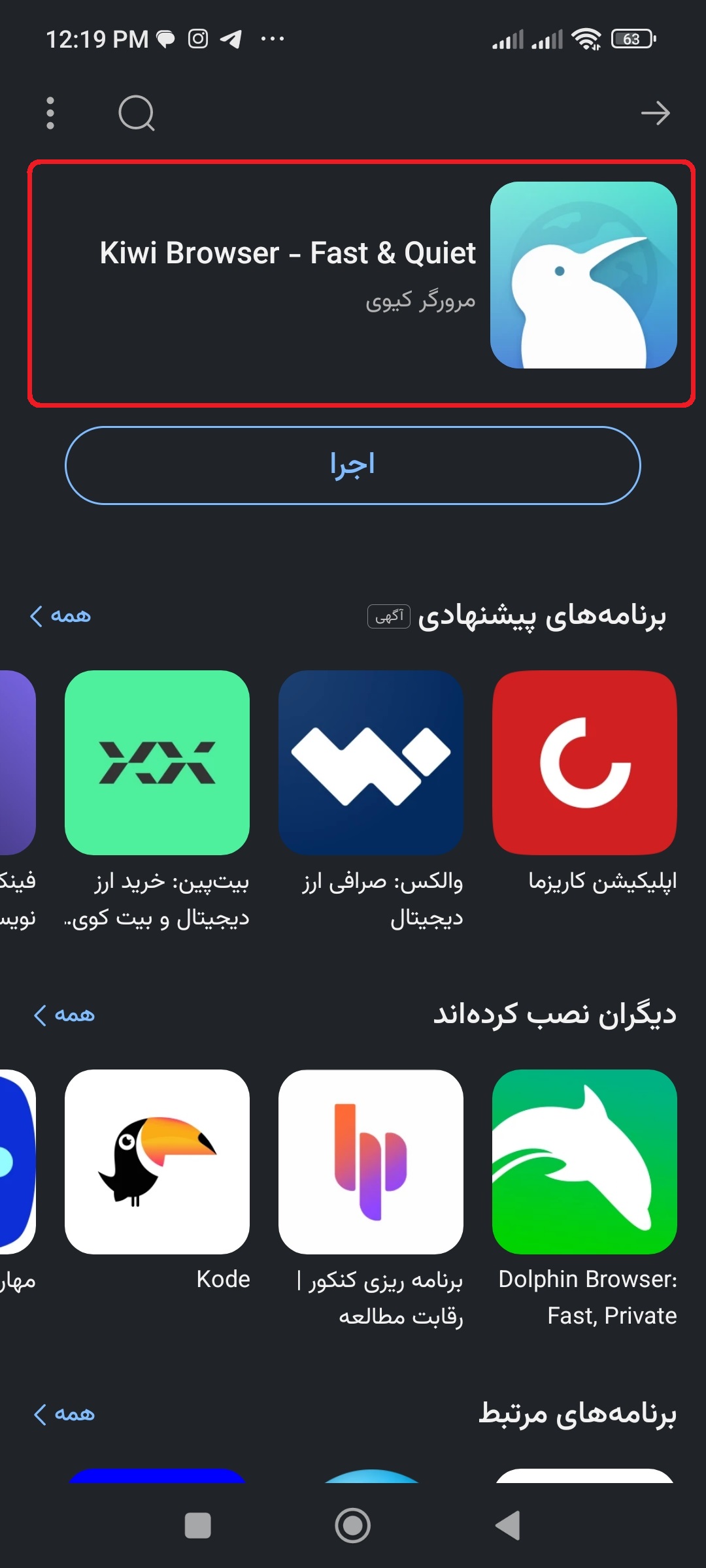
برای اجرای اکستنشن در اندروید، ابتدا مرورگر Kiwi Browser را نصب کنید. نام برنامه را در یکی از فروشگاههای زیر جستجو کرده و روی دکمه «نصب» بزنید. بعد از نصب، برنامه Kiwi Browser را باز کنید.
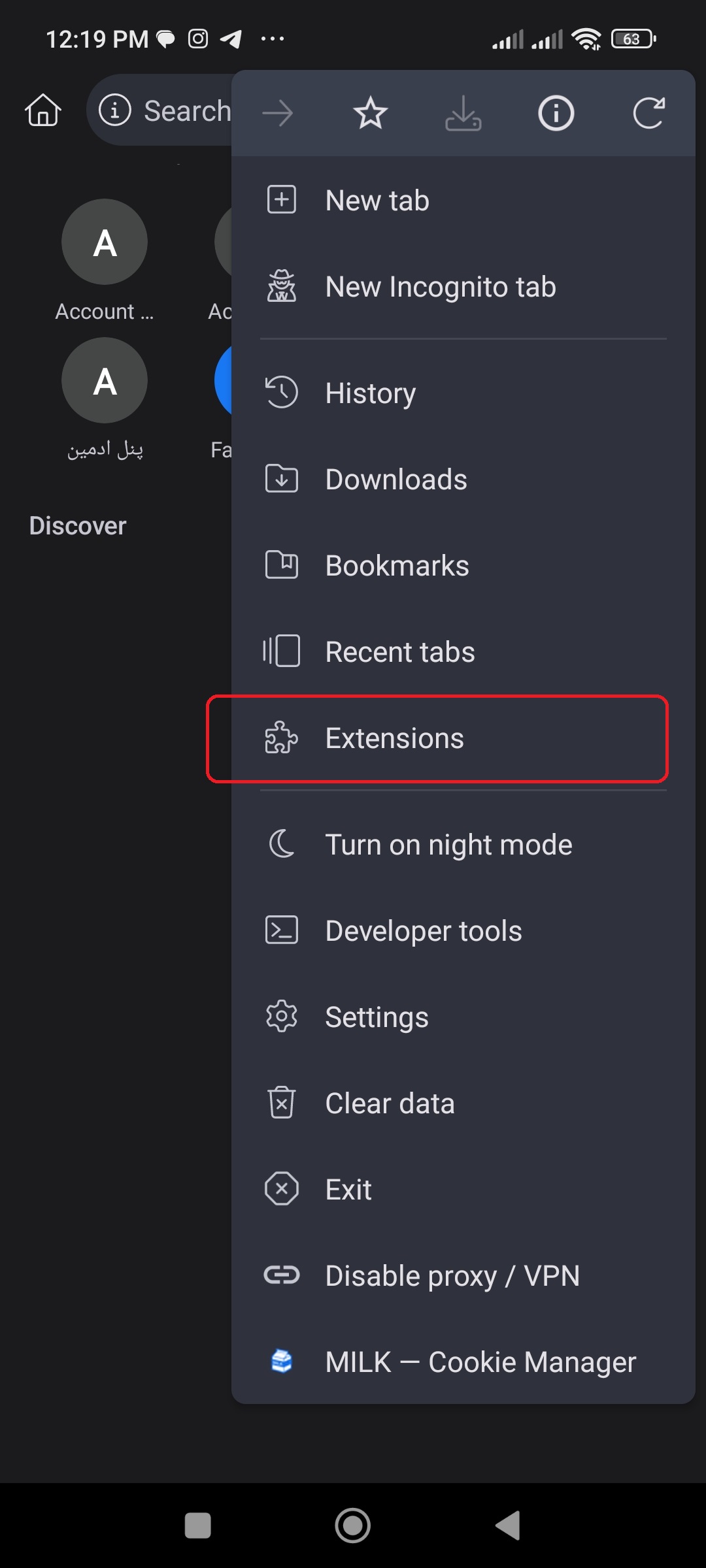
داخل Kiwi Browser روی آیکون سهنقطه در بالای صفحه بزنید. در منوی بازشده کمی پایین بروید و گزینه Extensions را انتخاب کنید.
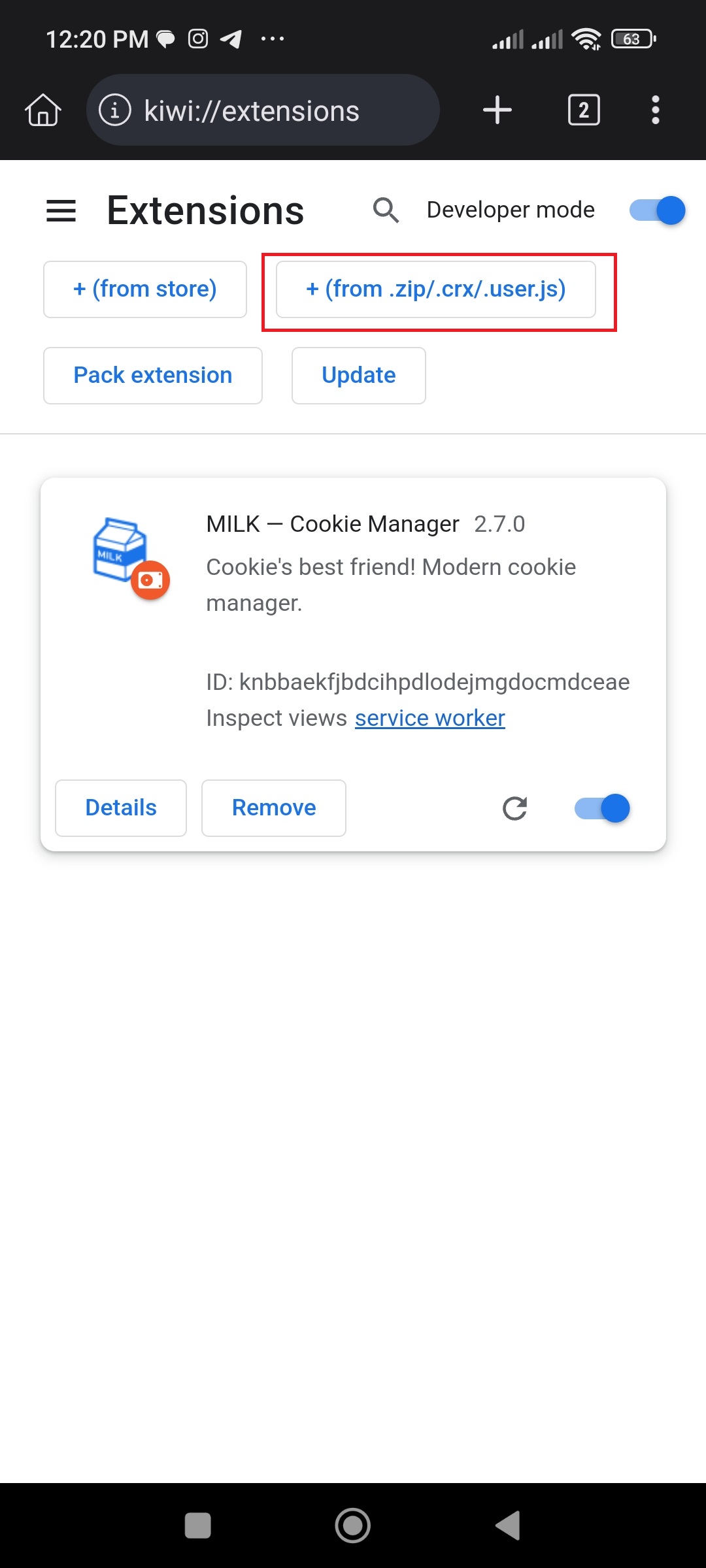
در بالای صفحه Extensions، کلید Developer mode را روشن کنید. سپس روی دکمه + (from .zip/.crx/.user.js) بزنید تا صفحه انتخاب فایل باز شود.
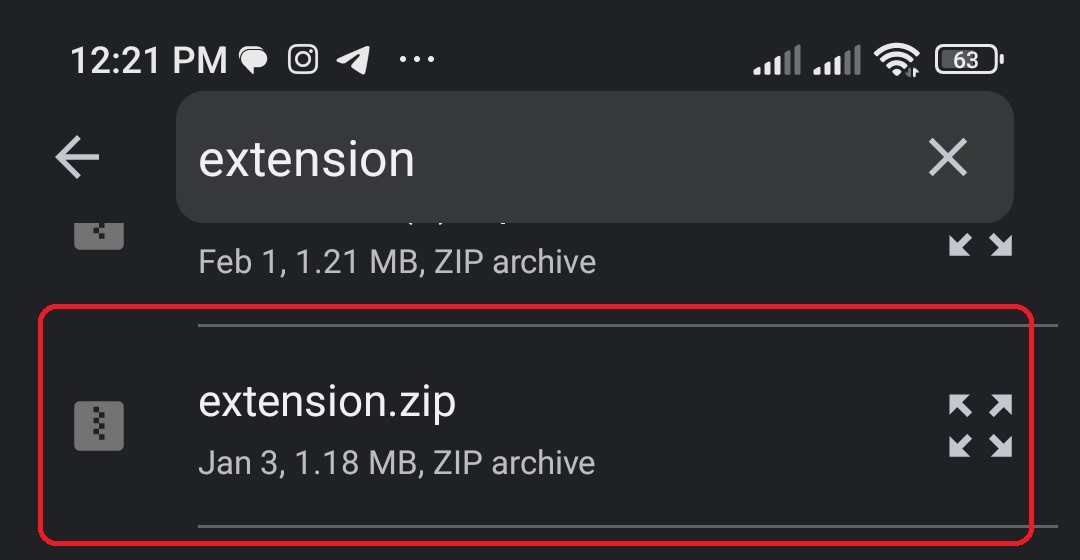
در صفحه فایلهای گوشی، وارد پوشه Downloads یا دانلودها شوید و فایل extension.zip را انتخاب کنید. چند لحظه صبر کنید تا نصب کامل شود.
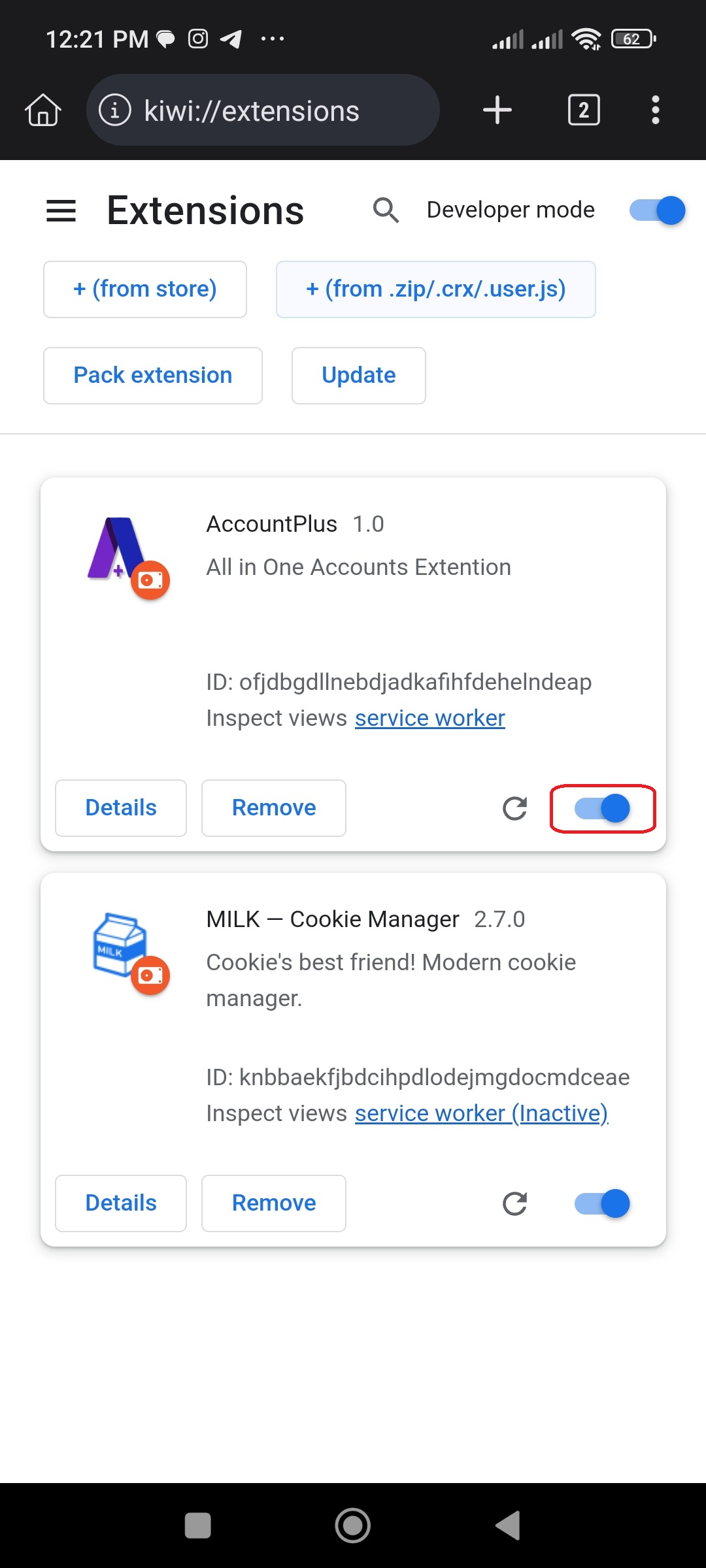
بعد از نصب، کارت AccountPlus در صفحه Extensions نمایش داده میشود. مطمئن شوید کلید پایین کارت روشن است. اگر کلید خاموش بود، یکبار روی آن بزنید تا اکستنشن فعال شود.
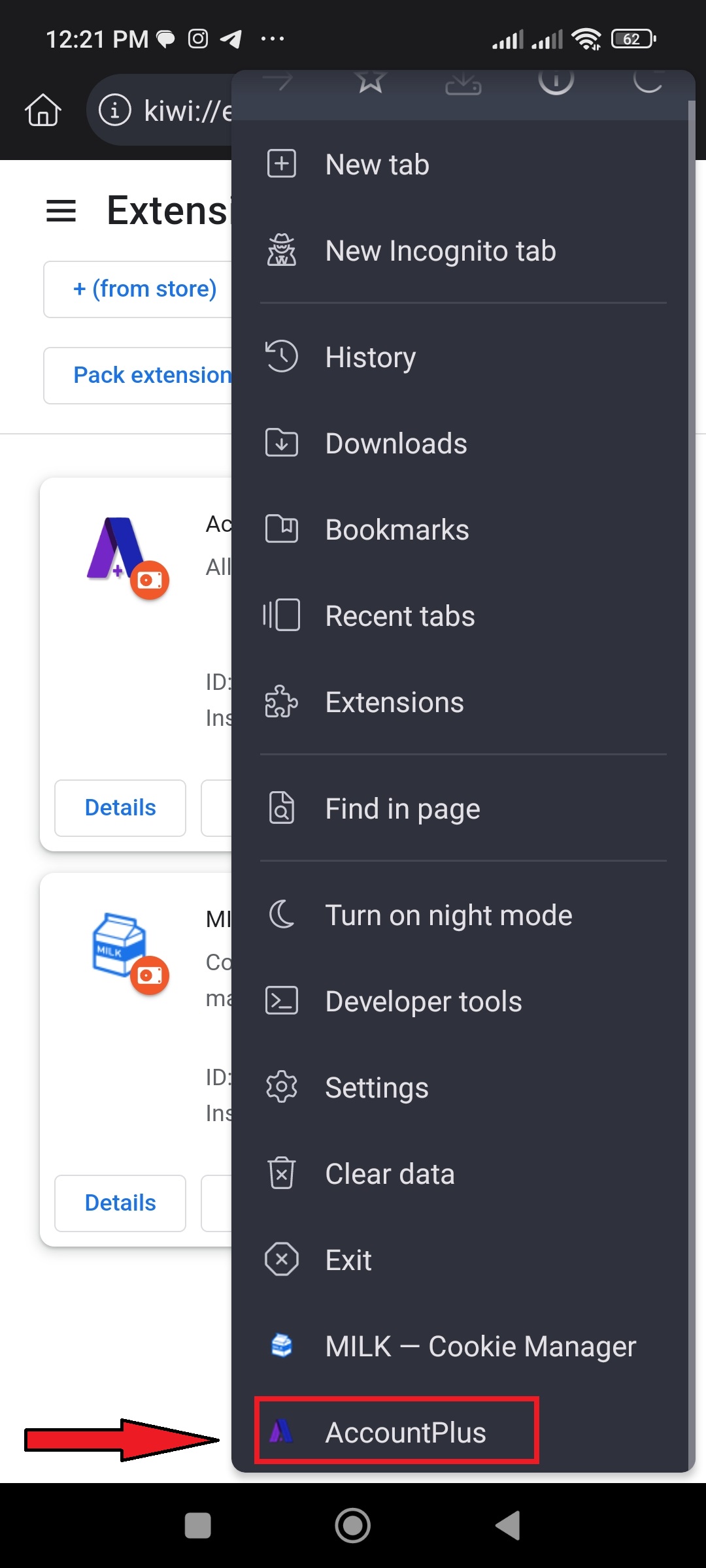
دوباره روی آیکون سهنقطه Kiwi Browser بزنید. به پایین منو بروید و گزینه AccountPlus را انتخاب کنید تا صفحه اکستنشن باز شود.
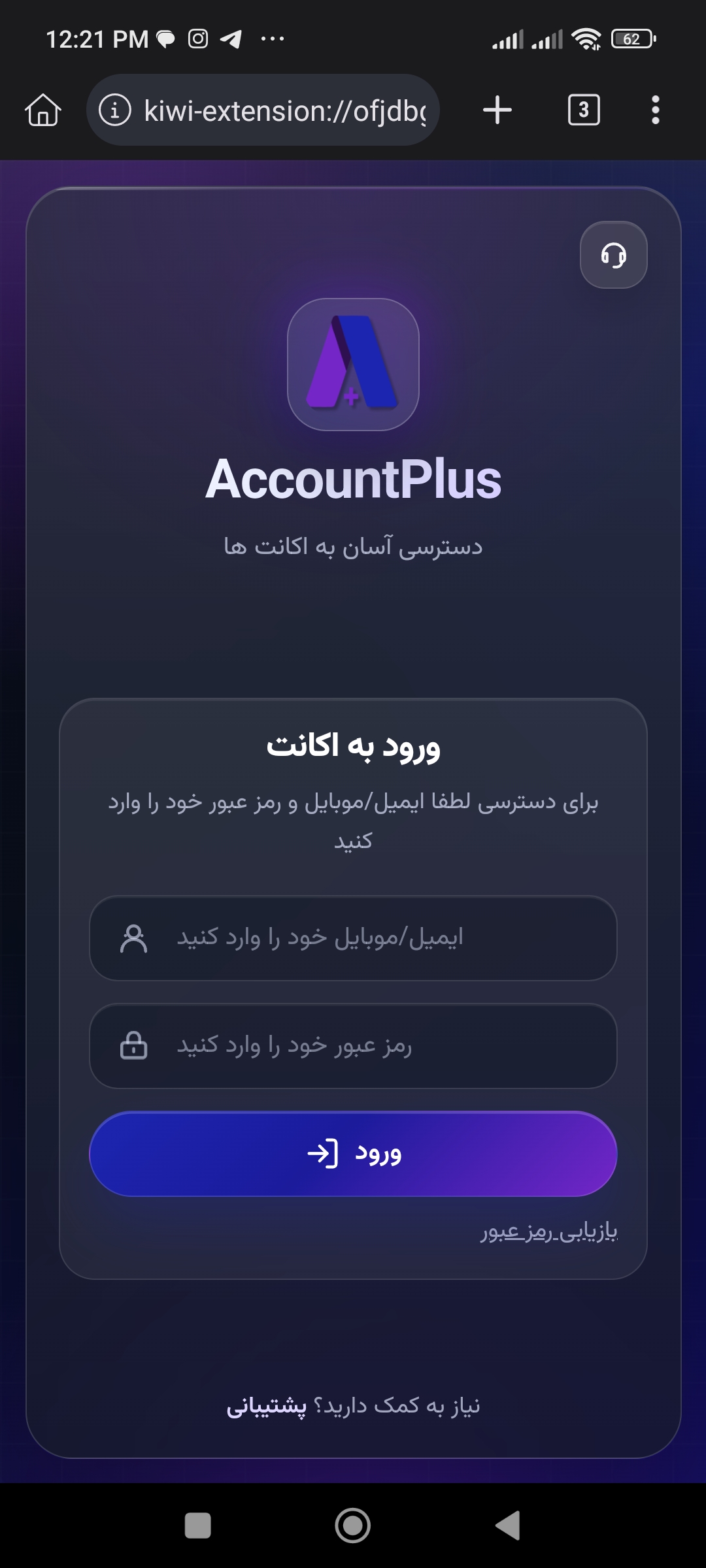
ایمیل یا شماره موبایل و رمز عبور حساب اکانت پلاس خود را وارد کنید و روی دکمه «ورود» بزنید. در صورت فراموشی رمز عبور، گزینه «بازیابی رمز عبور» را انتخاب کنید.
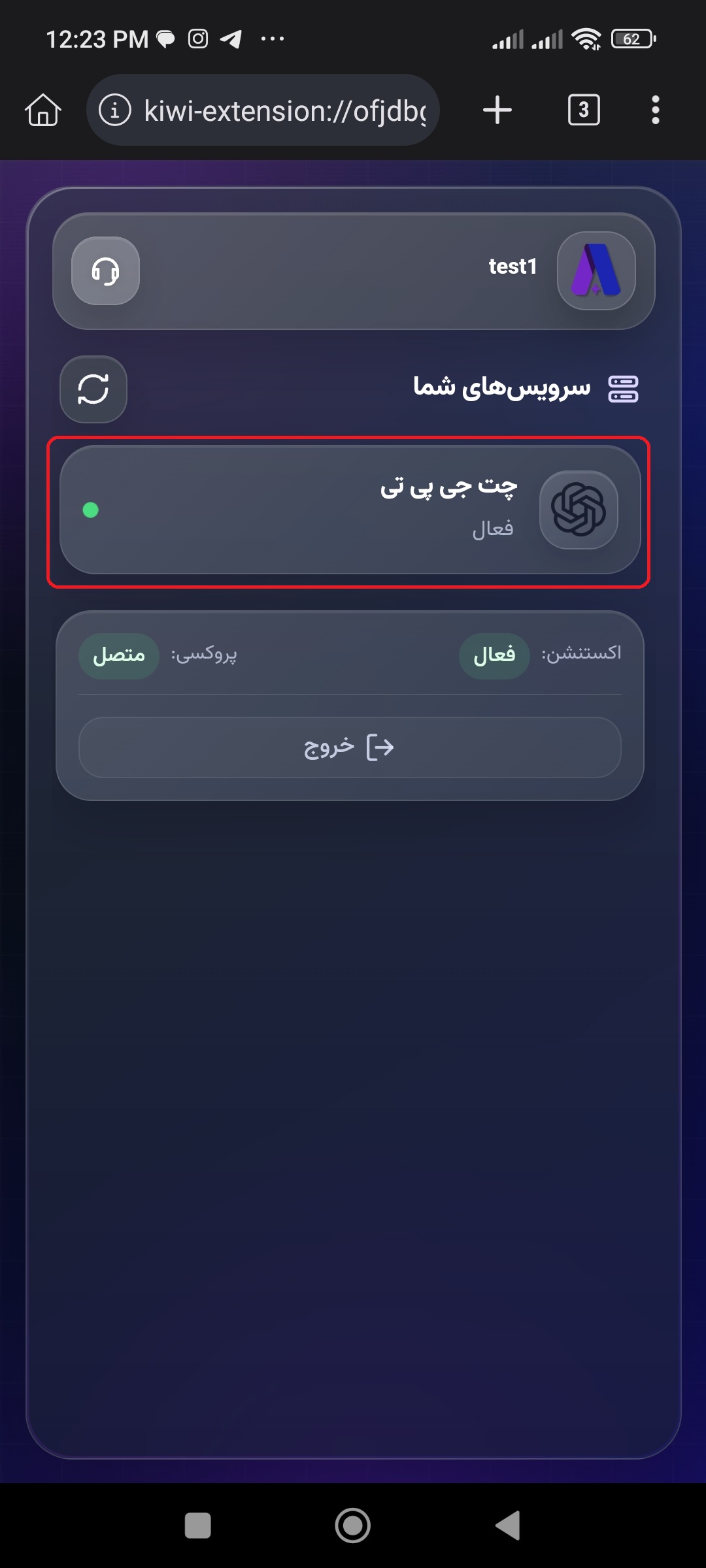
پس از ورود، سرویسهای موجود در حساب شما نمایش داده میشوند. سرویس موردنظر، مانند ChatGPT، را پیدا کنید و مطمئن شوید وضعیت آن «فعال» است.
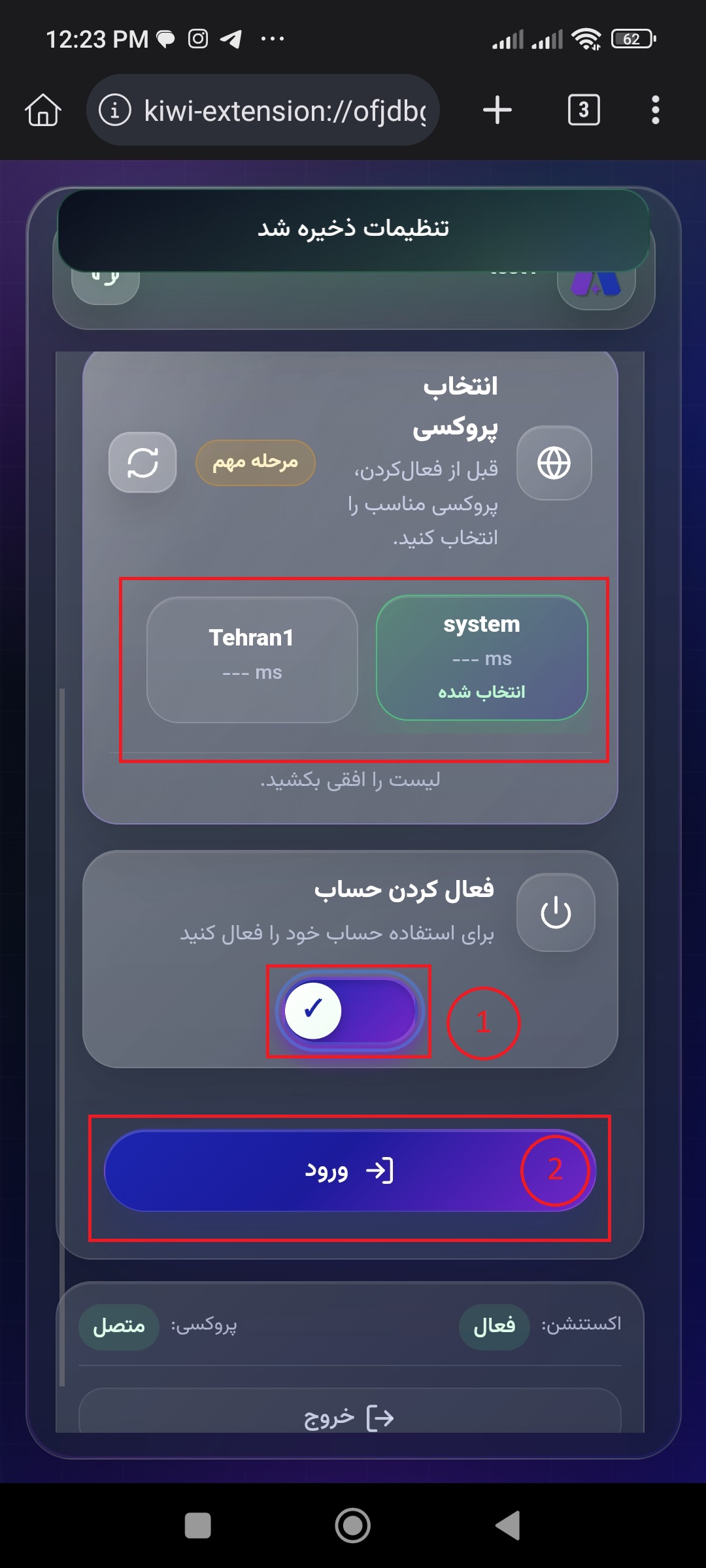
در بخش «انتخاب پروکسی» یکی از گزینههای موجود، مانند system یا Tehran1، را انتخاب کنید. سپس:
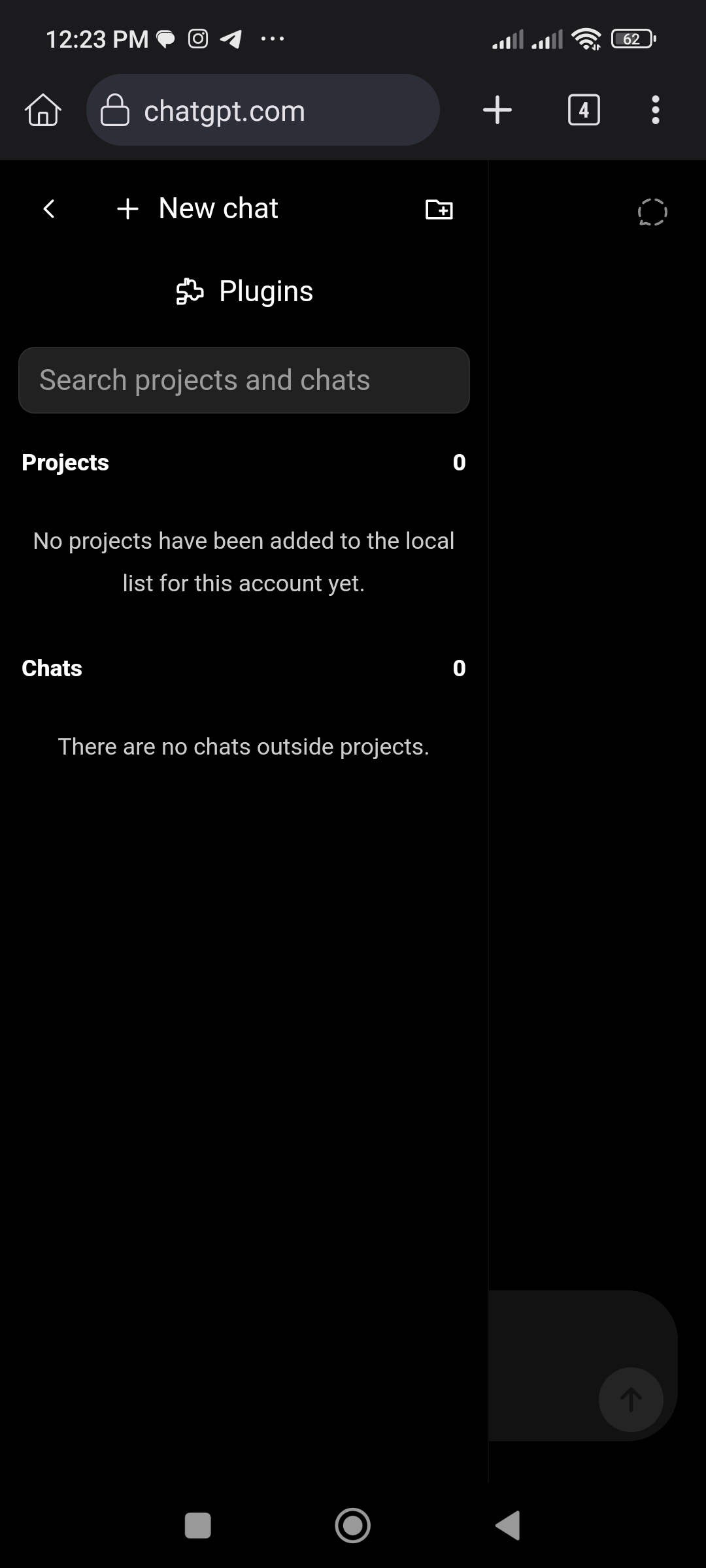
پس از اتصال موفق، صفحه سرویس داخل Kiwi Browser باز میشود و میتوانید از حساب خود استفاده کنید. در تصویر پایین، سرویس ChatGPT با موفقیت باز شده است.